
Троттлинг и лаги: как охладить компьютер в жару без водянки и потери FPS
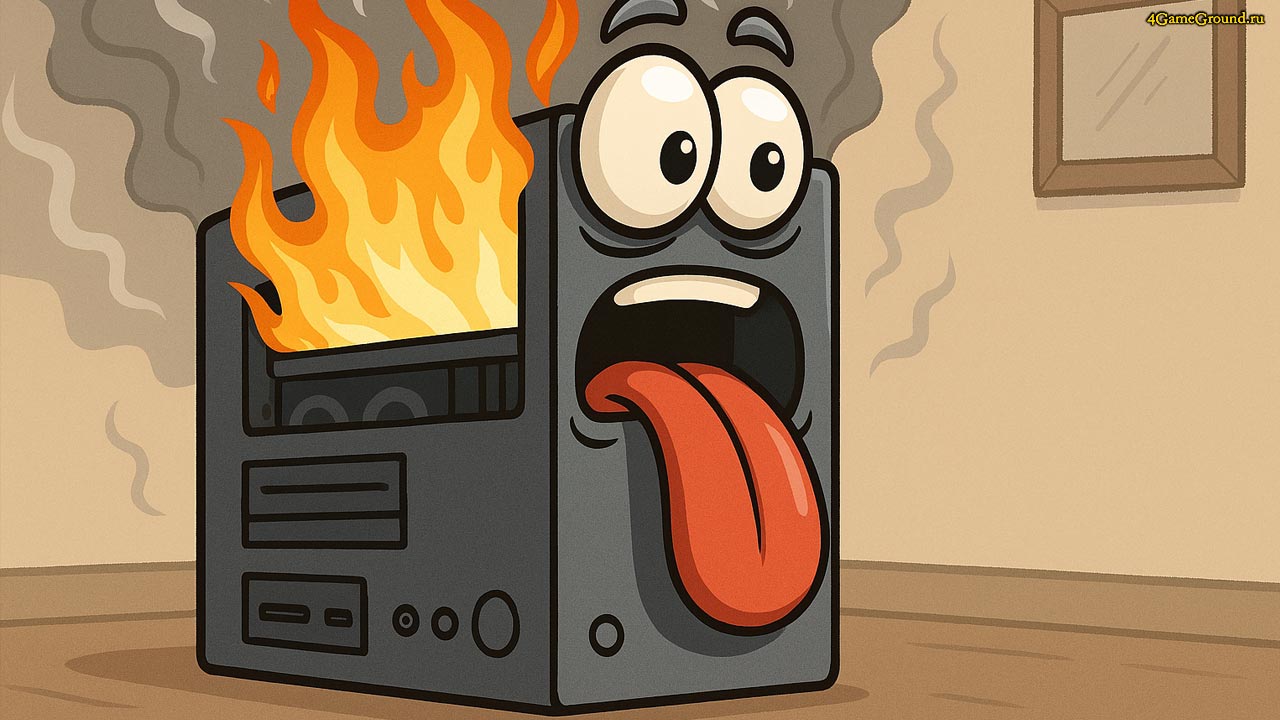
Лето для геймера — это не только время отпусков и распродаж в Steam, но и сезон, когда счетчик температуры в оверлее MSI Afterburner начинает пугать больше, чем скримеры в хоррорах. Знакомая ситуация: запускаешь тяжелый AAA-проект, и спустя полчаса системный блок начинает имитировать взлет истребителя, а стабильные 60 FPS превращаются в дерганое слайд-шоу.
Многие сразу бегут в магазин за дорогими системами жидкостного охлаждения (СЖО), думая, что это панацея. Но часто проблема кроется не в отсутствии «воды», а в непонимании базовой физики термодинамики и неправильной организации воздушных потоков. В этом материале мы разберем, как спасти ваше железо от перегрева, используя инженерный подход, прямые руки и немного хитрости.
Почему кулер за 100$ не спасает: физика процесса
Прежде чем крутить настройки, нужно понять одну простую вещь. Любая система охлаждения, будь то воздушная башня или кастомная «вода», не уничтожает тепло. Она лишь переносит его от горячего чипа (CPU или GPU) в окружающую среду. Эффективность этого процесса зависит от показателя, который называют «дельта температур» (Delta T).
Это разница между температурой вашего процессора и температурой воздуха в комнате. Чем ниже температура воздуха на вдуве в корпус, тем эффективнее радиатор рассеивает тепло. Если в вашей комнате +30°C, то даже самый топовый кулер физически не сможет охладить процессор до 35–40°C под нагрузкой. Теплообмен замедляется, вентиляторы выходят на 100% оборотов, пытаясь компенсировать малую разницу температур объемом прокачиваемого воздуха, но получают только шум.
Шаг 1. Организация Airflow: позитивное и негативное давление
Хаотичное расположение вентиляторов — главная ошибка новичков. Просто навтыкать «вертушек» во все свободные слоты недостаточно. Существует две основные схемы:
— Позитивное давление. Это когда вентиляторов на вдув больше (или они мощнее), чем на выдув. Воздух заходит через фильтры, а избыточное давление выталкивает горячие массы через все щели корпуса. Плюс: меньше пыли внутри. Минус: чуть хуже температуры, если корпус плохо продувается.
— Негативное давление. На выдув работает больше вентиляторов. В корпусе создается разрежение, и свежий воздух подсасывается отовсюду. Плюс: часто дает выигрыш в 2–3 градуса. Минус: компьютер превращается в пылесос.
Для жаркого периода лучше всего работает сквозная продувка (нейтральное или слегка позитивное давление). Убедитесь, что перед фронтальными вентиляторами нет глухой стенки (привет любителям дизайнерских корпусов со стеклом спереди). Если стекло есть — снимите его на лето. Это бесплатно и сразу даст вам минус 5–8 градусов на видеокарте.
Шаг 2. Андервольтинг (Undervolting): магия снижения напряжения
Это самый эффективный способ снизить нагрев без потери производительности, о котором забывают 90% пользователей. Производители железа (Intel, AMD, NVIDIA) всегда завышают вольтаж на чипах «с запасом», чтобы любой, даже не самый удачный кристалл, работал стабильно.
Ваша задача — найти тот минимальный вольтаж, при котором ваш конкретный экземпляр процессора или видеокарты сохранит свои частоты.
Для видеокарт (через MSI Afterburner):
Вам нужно открыть редактор кривой частот/напряжения (Curve). Суть метода в том, чтобы заставить видеокарту работать на той же частоте (например, 1900 МГц), но при напряжении не 1.050 В, а, скажем, 0.925 В.
Снижение потребления на 30–50 Ватт приведет к падению температуры на 5–10 градусов. При этом FPS останется прежним, а часто даже вырастет, так как карта перестанет сбрасывать частоты из-за перегрева (троттлинга).
Для процессоров:
Здесь логика та же, но инструменты другие (BIOS или утилиты вроде Throttlestop для ноутбуков). Смещение напряжения (Offset Voltage) на -0.050V или -0.100V может кардинально изменить поведение системы. Процессор перестанет долбиться в температурный лимит и сможет дольше держать высокие частоты буста.
Шаг 3. Термоинтерфейс и «прокладки»
Если вашему ПК больше двух лет, и вы ни разу его не обслуживали, то никакие настройки не помогут. Термопаста имеет свойство высыхать, теряя теплопроводность. Замена старой «каменной» субстанции на качественную пасту (типа MX-4 или старше) — обязательный ритуал перед жарким сезоном.
Отдельное внимание владельцам мощных видеокарт (серии RTX 3000/4000). Часто производители экономят на термопрокладках для памяти и зоны VRM. Чип может быть холодным (60°C), а видеопамять жариться до 105°C, вызывая дикие лаги. Если гарантия закончилась — смело меняйте прокладки на качественные термалпады.
Шаг 4. Фактор внешней среды
Мы возвращаемся к тому, с чего начали — к дельте температур. Вы можете идеально настроить андервольтинг, поставить лучшие вентиляторы Noctua и намазать жидкий металл. Но если в июле ваша комната прогревается до +28…+30 градусов, железо все равно будет страдать. Горячий воздух, проходящий через радиатор, просто не может эффективно охлаждать.
Геймеры часто недооценивают влияние микроклимата. Компьютер мощностью 500–600 Ватт работает как неплохой обогреватель. В маленькой комнате с закрытым окном он поднимет температуру на пару градусов за час игры, создавая замкнутый круг перегрева.
Поэтому профессиональный подход к сборке игрового места (Battlestation) подразумевает не только покупку железа, но и контроль среды. Чтобы система охлаждения ПК работала на 100% КПД, входящий воздух должен быть прохладным и сухим. В кругах энтузиастов считается нормой оборудовать игровые комнаты тихими кондиционерами Kentatsu или аналогичными сплит-системами, которые позволяют зафиксировать температуру в помещении на уровне 22–24°C. Это дает тот самый запас по теплоемкости воздуха, который позволяет вашему ПК работать тихо даже в разгар летнего зноя, а вам — не потеть во время напряженных клатчей.
Чек-лист перед летом
Подводя итог, вот краткий алгоритм действий, чтобы ваш FPS был высоким, а температуры — низкими:
1. Очистка от пыли. Продуйте радиаторы сжатым воздухом. Пылевая «шуба» — лучший теплоизолятор.
2. Оптимизация кабелей. Уберите ворох проводов, висящих посреди корпуса, они разбивают воздушный поток.
3. Даунвольтинг. Потратьте вечер на изучение гайдов по вашей видеокарте и снизьте напряжение. Это даст лучший результат, чем покупка новых вентиляторов.
4. Настройка кривой вентиляторов. Не полагайтесь на автоматику. Настройте график так, чтобы вентиляторы разгонялись до того, как чип достигнет критических температур, а не после.
5. Внешний контроль. Следите за температурой в комнате. Если ПК «задыхается», возможно, пора охладить не его, а помещение.
И помните: холодное железо живет дольше и работает стабильнее. Не доводите до троттлинга, и удачных вам каток!